> ## Documentation Index
> Fetch the complete documentation index at: https://docs.shanone.ai/llms.txt
> Use this file to discover all available pages before exploring further.
# Automations
> emmaのオートメーション機能でタスクを管理・自動化する
## 概要
emmaのオートメーション機能を使用すると、タスクの自動化や定期的なワークフローを簡単に設定できます。
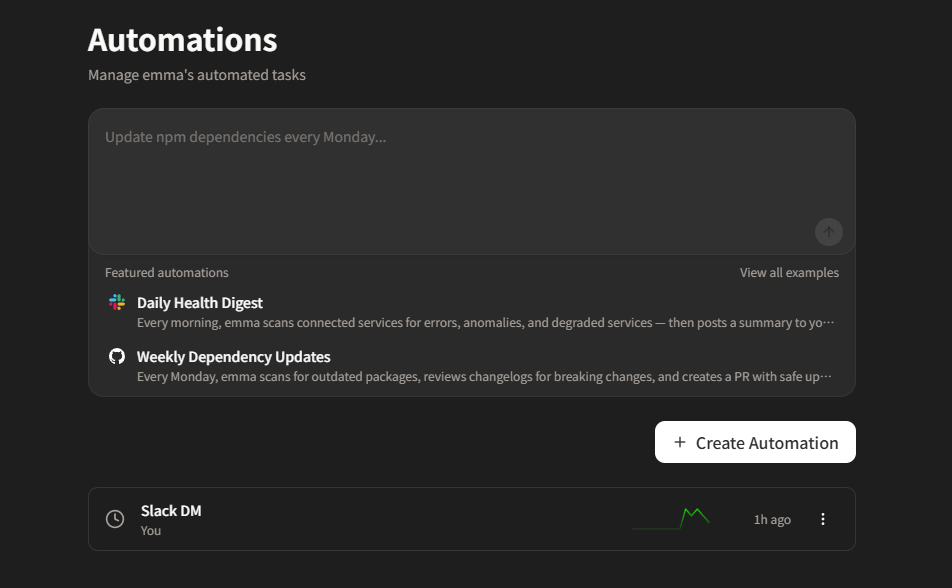 emmaのAutomations機能では、以下のことが可能です:
* **定期タスクの自動化** - 指定した間隔で自動的にタスクを実行
* **時間ベースのトリガー** - 特定の日時に基づいてアクションを実行
* **スマートスケジューリング** - emmaが最適なオートメーションを提案
## はじめ方
emmaダッシュボードからAutomationsセクションに移動します。
「New Automation」をクリックし、タスク設定を構成します。
タスクの実行頻度を選択します(毎日、毎週、毎月、またはカスタム)。
設定を確認し、オートメーションを有効化します。
## Automationの種類
特定の日時にタスクを1回実行
定期的に繰り返すタスクを設定
特定の条件に基づいてタスクをトリガー
順番に実行されるタスクのシーケンスを作成
## ベストプラクティス
最適なパフォーマンスを確保するため、オートメーション設定時にはタイムゾーンとピーク使用時間を考慮してください。
後で簡単に識別できるよう、オートメーションには明確でわかりやすい名前を付けてください。
オートメーションされたタスクを定期的に確認し、結果に基づいてタイミングを調整してください。
emmaのAutomations機能では、以下のことが可能です:
* **定期タスクの自動化** - 指定した間隔で自動的にタスクを実行
* **時間ベースのトリガー** - 特定の日時に基づいてアクションを実行
* **スマートスケジューリング** - emmaが最適なオートメーションを提案
## はじめ方
emmaダッシュボードからAutomationsセクションに移動します。
「New Automation」をクリックし、タスク設定を構成します。
タスクの実行頻度を選択します(毎日、毎週、毎月、またはカスタム)。
設定を確認し、オートメーションを有効化します。
## Automationの種類
特定の日時にタスクを1回実行
定期的に繰り返すタスクを設定
特定の条件に基づいてタスクをトリガー
順番に実行されるタスクのシーケンスを作成
## ベストプラクティス
最適なパフォーマンスを確保するため、オートメーション設定時にはタイムゾーンとピーク使用時間を考慮してください。
後で簡単に識別できるよう、オートメーションには明確でわかりやすい名前を付けてください。
オートメーションされたタスクを定期的に確認し、結果に基づいてタイミングを調整してください。